你是不是也遇到过这种情况:一段美妙的视频,配上了一首动听的音乐,但就是那首歌让你无法自拔,想要单独保存那视频里的画面呢?别急,今天就来教你怎么把视频音乐去掉,让你的视频画面自由飞翔!
一、工具准备
首先,你得准备一些工具。以下是一些常用的视频处理软件:
1. Adobe Premiere Pro:专业级的视频编辑软件,功能强大,但需要付费。
2. Final Cut Pro:苹果公司推出的视频编辑软件,同样专业,但仅限苹果用户。
3. VSDC Free Video Editor:免费的视频编辑软件,功能齐全,适合初学者。
4. iMovie:苹果公司免费提供的视频编辑软件,简单易用。
二、使用Adobe Premiere Pro去掉视频音乐
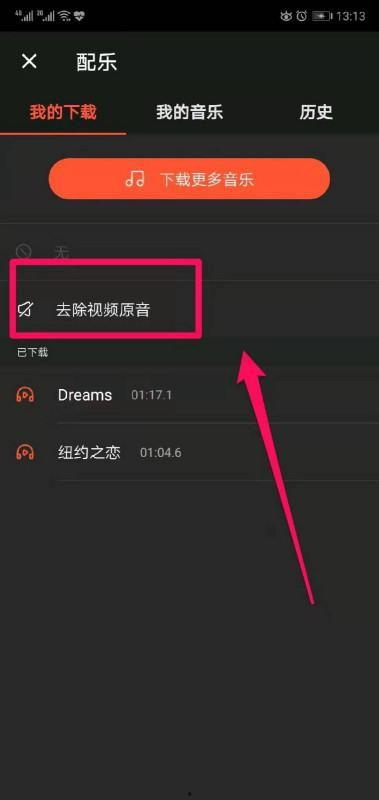
1. 导入视频:打开Premiere Pro,点击“文件”>“导入”>“文件”,选择你的视频文件,导入到项目中。
2. 创建序列:在项目面板中,右键点击“序列”,选择“新建序列”,设置序列的参数,如分辨率、帧率等。
3. 添加视频:将导入的视频拖拽到时间轴上,调整视频的入点和出点,使其与序列长度一致。
4. 分离音频:选中视频轨道,右键点击“轨道模式”>“分离音频”,将视频和音频分离。
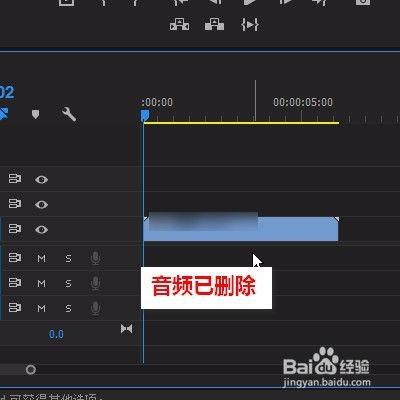
5. 删除音频:选中音频轨道,右键点击“删除”,将音频删除。
6. 导出视频:点击“文件”>“导出”>“媒体”,设置导出格式和参数,点击“导出”即可。
三、使用Final Cut Pro去掉视频音乐
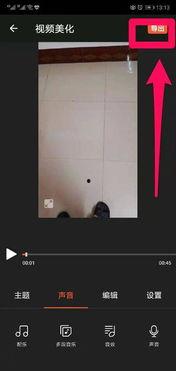
1. 导入视频:打开Final Cut Pro,点击“文件”>“导入媒体”,选择你的视频文件,导入到项目中。
2. 创建项目:点击“文件”>“新建”>“项目”,设置项目参数,如名称、格式等。
3. 添加视频:将导入的视频拖拽到时间轴上,调整视频的入点和出点,使其与序列长度一致。
4. 分离音频:选中视频轨道,点击“效果”>“音频”>“分离音频”,将视频和音频分离。
5. 删除音频:选中音频轨道,右键点击“删除”,将音频删除。
6. 导出视频:点击“文件”>“导出”>“媒体”,设置导出格式和参数,点击“导出”即可。
四、使用VSDC Free Video Editor去掉视频音乐
1. 导入视频:打开VSDC Free Video Editor,点击“文件”>“打开”,选择你的视频文件,导入到项目中。
2. 添加视频:将导入的视频拖拽到时间轴上,调整视频的入点和出点,使其与序列长度一致。
3. 分离音频:点击“音频”>“分离音频”,将视频和音频分离。
4. 删除音频:选中音频轨道,右键点击“删除”,将音频删除。
5. 导出视频:点击“文件”>“导出视频”,设置导出格式和参数,点击“导出”即可。
五、使用iMovie去掉视频音乐
1. 导入视频:打开iMovie,点击“文件”>“导入媒体”,选择你的视频文件,导入到项目中。
2. 添加视频:将导入的视频拖拽到时间轴上,调整视频的入点和出点,使其与序列长度一致。
3. 分离音频:点击“效果”>“音频”>“分离音频”,将视频和音频分离。
4. 删除音频:选中音频轨道,右键点击“删除”,将音频删除。
5. 导出视频:点击“文件”>“导出”>“电影”,设置导出格式和参数,点击“导出”即可。
怎么样,是不是觉得去掉视频音乐其实很简单呢?现在你就可以自由地保存那些美妙的视频画面了!记得分享给你的朋友们哦!